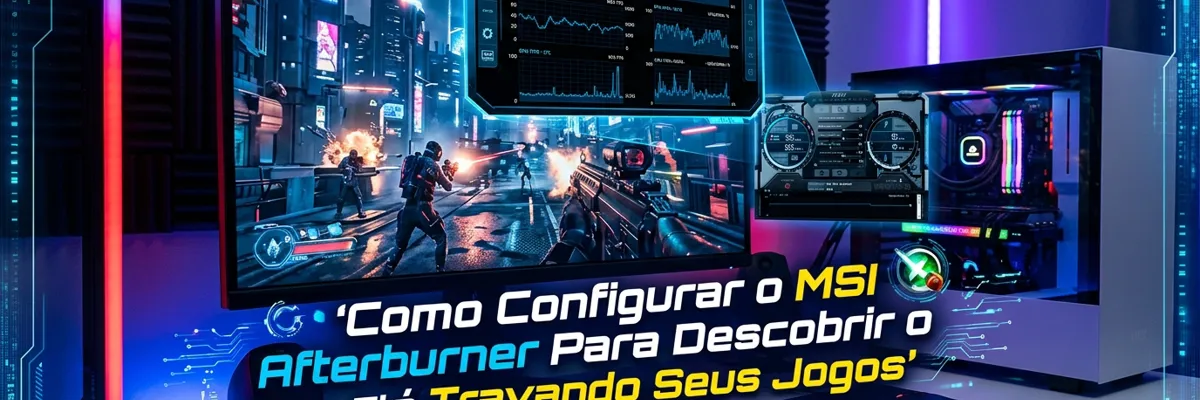
Seu jogo trava e a imagem engasga, mas você não sabe por onde começar a investigar? Com ferramentas gratuitas de monitoramento, é possível observar o comportamento do PC durante a partida e levantar hipóteses mais consistentes sobre a causa.
Existe uma cena que todo jogador de PC já viveu. Você está no meio de uma partida, tudo funcionando bem, e de repente o jogo engasga. A imagem trava por um segundo, volta, trava de novo. Você mexe nas configurações gráficas, baixa as texturas, reduz as sombras, mas o problema continua.
Às vezes, reduzir as configurações gráficas não resolve porque a origem do problema pode estar em outro lugar. Travamentos podem estar relacionados à pressão sobre a VRAM, à limitação do processador, à falta de memória RAM, à temperatura ou até à própria otimização do jogo. Cada hipótese pede uma verificação diferente — e é aí que os dados ajudam.
É aí que entra o MSI Afterburner, uma ferramenta gratuita que permite acompanhar indicadores de desempenho durante os jogos. A compatibilidade e as métricas disponíveis podem variar conforme a placa de vídeo, os drivers e a versão do programa. Consulte a página oficial da MSI para obter informações e o instalador.
Neste guia, você vai ver como configurar o overlay do Afterburner, quais métricas vale a pena acompanhar e como interpretar os resultados sem confundir um indício com uma conclusão definitiva.

Kit 7 Pincel E Escova Antiestático
Kit 7 Pincel E Escova Antiestático Esd P/Limpeza De Placas
1. Antes de tudo: baixe de um lugar seguro
Esse passo parece óbvio, mas é importante. O MSI Afterburner é um dos softwares mais populares para monitoramento de GPU, e justamente por isso existem sites falsos que distribuem versões modificadas com malware.
Para reduzir o risco de baixar um instalador adulterado, prefira a página oficial da MSI ou a página de download do Guru3D indicada abaixo. Evite anúncios, páginas espelhadas desconhecidas e instaladores de procedência duvidosa. Consulte o site oficial da MSI.
Fontes seguras para download:
Durante a instalação, confira se o RivaTuner Statistics Server (RTSS) está selecionado. Ele é usado para exibir o overlay em muitos cenários. Se não estiver instalado ou em execução, a sobreposição pode não aparecer. Veja também as orientações de suporte da MSI.
2. Configurando o overlay passo a passo
Com o Afterburner e o RTSS instalados, abra o programa. Em muitos casos, a configuração básica é rápida, embora o tempo varie conforme a instalação e as opções disponíveis.
Passo 1: Escolha uma skin legível
Clique no ícone de engrenagem (Settings) e vá até a aba User Interface. No menu suspenso, selecione a skin "Default MSI Afterburner v3 skin" ou qualquer outra que seja mais limpa e fácil de ler. Isso facilita a visualização dos dados enquanto você configura.
Passo 2: Vá para a aba Monitoring
Não feche a janela de configurações. Clique na aba Monitoring. Aqui está o coração do monitoramento.
Você pode começar com o hardware polling period em 1000 ms (1 segundo). É um intervalo razoável para observação geral; se precisar analisar picos muito curtos, pode testar outro intervalo e comparar o impacto no sistema.
Passo 3: Ative as métricas que importam
Para cada métrica que você quer ver no jogo, você precisa fazer duas coisas:
- Clicar na linha da métrica (ex: "GPU temperature") e marcar a caixa ao lado dela;
- Marcar a opção "Show in On-Screen Display", quando disponível, para que a métrica seja exibida sobre o jogo. Consulte também esta discussão no Microsoft Q&A.
Esse é o erro mais comum. Muita gente marca só a primeira caixa e depois não entende por que nada aparece na tela. As duas precisam estar marcadas.
Passo 4: As métricas essenciais
Você não precisa ativar tudo. Métricas demais poluem a tela e dificultam a leitura. Para começar, selecione as opções disponíveis que ajudem a observar estes indicadores:
- GPU temperature — temperatura da placa de vídeo;
- GPU usage — uso da GPU em porcentagem;
- GPU core clock — frequência do núcleo da GPU;
- VRAM usage — uso da memória de vídeo;
- CPU temperature — temperatura do processador;
- CPU usage — uso do processador;
- RAM usage — uso da memória do sistema;
- Frame rate — FPS;
- Frame time — tempo de cada frame (fundamental para detectar stutter);
- 1% low — ajuda a avaliar as quedas de desempenho, quando a ferramenta de benchmark utilizada oferece essa métrica.
Passo 5: Configure a tecla de atalho
Por padrão, o overlay pode não aparecer até você ativar. Vá até a aba On-Screen Display e defina uma tecla de atalho para ligar e desligar o overlay. A tecla padrão pode variar conforme a versão e a configuração. Defina uma combinação fácil de lembrar na aba On-Screen Display e confira a orientação do blog da MSI.
Dica: evite teclas que os jogos usam. F1 a F12 costumam ter funções dentro dos games. Scroll Lock ou uma combinação como Ctrl+Shift+O funcionam melhor.
Passo 6: Teste no jogo
Feche as configurações. Abra o jogo. Espere alguns segundos. O overlay deve aparecer no canto da tela. Se não aparecer, verifique:
- O RTSS está rodando? (Procure o ícone na bandeja do sistema);
- Você marcou as duas caixas para cada métrica?;
- O jogo e o sistema de proteção dele permitem a sobreposição? Alguns títulos, APIs gráficas ou sistemas anti-cheat podem limitar o funcionamento de overlays. A compatibilidade varia de jogo para jogo.
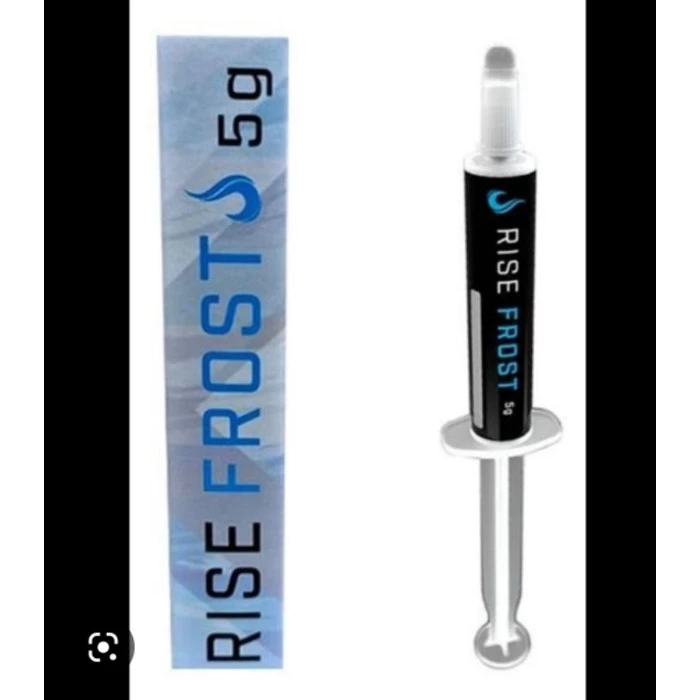
Pasta Térmica
Pasta Térmica Rise Mode Frost 5g Para Processador PC Notebook
3. Como interpretar os números (e descobrir o culpado)
Agora vem a parte mais importante: entender o que os dados significam. Cada sintoma tem uma causa provável diferente.
Se a GPU fica em 95–100% de uso
A GPU está sendo bastante utilizada. Isso é comum quando o jogo está limitado pela placa de vídeo e, por si só, não indica defeito. Se a taxa de quadros estiver abaixo do desejado, experimente reduzir resolução ou opções pesadas, como ray tracing e sombras, e compare o resultado.
Se a GPU está abaixo de 80% e um núcleo da CPU está saturado
O processador pode estar limitando o desempenho. Isso pode acontecer em jogos de simulação, estratégia, MMOs e mundos abertos densos. Confira o uso por núcleo e compare com o comportamento da GPU antes de concluir.
Cuidado com a armadilha: a carga total da CPU pode mostrar 45% e ainda assim haver gargalo. Isso acontece porque a média esconde núcleos individuais. Um processador com 8 núcleos pode ter 2 deles em 100% enquanto os outros estão ociosos. Ative a visualização por núcleo, não apenas o total.
Teste comparativo: reduza a resolução ou a escala de renderização e repita a mesma cena. Se os FPS aumentarem de forma clara, isso sugere limitação da GPU. Se mudarem pouco, pode haver limitação do processador ou outro fator. O teste é um indício, não uma confirmação isolada.
Se a VRAM está cheia e você vê micro-travamentos
A VRAM pode estar sob pressão. Quando a memória de vídeo disponível fica insuficiente, o jogo pode precisar transferir recursos ou gerenciar texturas de outra forma, o que pode contribuir para engasgos. Porém, um número alto de VRAM alocada não prova, sozinho, que ela seja a causa.
Teste: reduza a qualidade das texturas em um nível e repita a mesma cena. Se os engasgos diminuírem, isso reforça a hipótese de pressão sobre a VRAM; mantenha também em mente que outros ajustes podem influenciar o resultado.
Atenção a um detalhe: alguns jogos reservam VRAM sem realmente usar. Uma leitura de VRAM próxima do limite precisa ser analisada junto de outros sinais, como frametimes irregulares, quedas de 1% low ou carregamento tardio de texturas.
Se as temperaturas estão altas e a frequência cai
Thermal throttling é a redução de frequência para controlar a temperatura ou respeitar limites de energia. Se o desempenho cai após alguns minutos, compare temperatura, frequência e uso ao longo do tempo; uma queda de desempenho também pode ter outras causas.
O que observar: analise temperatura + frequência + limites do modelo. Não existe uma única temperatura universal que determine se toda GPU está normal ou em throttling: os limites dependem do modelo, do sensor lido e das condições de operação. Verifique as especificações do fabricante.
Possíveis medidas: confira se as entradas de ar estão desobstruídas, limpe a poeira com o equipamento desligado e avalie o fluxo de ar do gabinete. Trocar pasta térmica não deve ser uma conclusão automática baseada apenas na idade do PC; investigue temperaturas e manutenção antes.
Se a RAM está perto de 100%
A RAM pode estar no limite. Quando a memória disponível fica baixa, o Windows pode recorrer mais intensamente à memória virtual, e isso pode contribuir para pausas. Verifique também o uso de memória, os aplicativos em segundo plano e a atividade do disco; esse sintoma não é exclusivo de jogos de mundo aberto.
Mas atenção: não adianta adicionar RAM se você nunca passou de 11 GB de uso. Passar de 16 para 32 GB só faz diferença se você realmente satura os 16 GB.
4. Como interpretar o 1% low e as quedas de FPS
A média de FPS não conta a história inteira. Duas máquinas podem registrar 90 FPS médios e ainda oferecer experiências diferentes, porque a regularidade dos quadros também importa. Uma pode ser fluida, a outra pode ser uma sequência de engasgos.
O 1% low resume o desempenho dos 1% de quadros mais lentos, ajudando a perceber quedas que a média esconde. Um valor muito inferior ao FPS médio pode indicar irregularidade, mas não identifica sozinho a causa nem garante que todo jogador perceberá o problema da mesma forma.
Como medir o 1% low: a disponibilidade e a forma de exibição dessa métrica dependem da versão do Afterburner e das ferramentas de benchmark usadas. Confira os recursos disponíveis na sua instalação. Se você usar o benchmark integrado, configure os atalhos para iniciar e encerrar a captura:
- Ir até a aba Benchmark nas configurações;
- Atribuir teclas para iniciar e encerrar a captura. Escolha combinações que não conflitem com os comandos do jogo e consulte as orientações da MSI.
Use os atalhos configurados para iniciar e encerrar a captura. Depois, consulte o resultado do benchmark e confirme onde a sua versão apresenta as métricas; a posição e a disponibilidade podem variar.
Interpretação prática: se o 1% low estiver muito abaixo do FPS médio, investigue a regularidade dos quadros. Pressão sobre VRAM ou RAM e limitação da CPU são possibilidades, mas carregamento de recursos, compilação de shaders, drivers e otimização do jogo também podem influenciar.
5. O overlay não aparece? Aqui está o diagnóstico
O problema mais comum com o Afterburner não é configurar — é fazer o overlay aparecer. Se você seguiu todos os passos e nada aparece, siga esta ordem de verificação:
1. O RTSS está rodando?
O RTSS é o programa que realmente desenha o overlay. Se ele não estiver rodando, nada aparece. Verifique se o ícone do RTSS está na bandeja do sistema (perto do relógio). Se não estiver, abra o RTSS manualmente.
2. Você marcou as duas caixas?
Para cada métrica, você precisa marcar a caixa de monitoramento E a caixa de "Show in On-Screen Display". Muita gente marca só a primeira e fica sem overlay.
3. O jogo está bloqueando o overlay?
Alguns jogos ou sistemas anti-cheat podem restringir overlays, e o suporte pode variar conforme o título, a API gráfica e a versão do RTSS. Consulte a documentação do jogo e evite tentar contornar mecanismos de proteção.
Teste: se o overlay funciona em um jogo mas não em outro, o problema é o jogo, não a configuração.
4. Há conflito com outros overlays?
Steam Overlay, Discord Overlay, GeForce Experience, Xbox Game Bar — todos competem pelo mesmo espaço na tela. Desative os que você não usa.
5. Reinstalação limpa
Se nada funcionar, feche os programas, anote suas configurações e tente reinstalar o Afterburner e o RTSS a partir de fontes confiáveis. Evite apagar pastas manualmente sem saber o que contêm; primeiro use a desinstalação normal e reinicie o PC. Este guia do Wccftech também pode ajudar a investigar a configuração.
6. Usando o Afterburner apenas para monitorar (sem mexer no hardware)
Uma coisa importante: o MSI Afterburner também serve para fazer overclocking e ajustar a curva de ventilação. Mas se o seu objetivo é apenas monitorar, você não precisa mexer em nada disso.
Se você usa uma placa AMD e também o software Adrenalin, evite configurar o controle de ventoinhas, undervolt ou outros ajustes nos dois programas ao mesmo tempo sem entender qual ferramenta está gerenciando cada recurso. Para apenas monitorar, não altere sliders, não ative controles de hardware e não aplique configurações na inicialização.
Assim, você mantém o monitoramento via RTSS sem interferir no controle da placa que o driver da AMD já faz.
7. Conclusão: pare de chutar, comece a medir
O MSI Afterburner não aumenta o desempenho por si só e não corrige automaticamente travamentos. Sua utilidade está em ajudar você a observar o comportamento do PC e levantar hipóteses sobre o que está limitando o jogo.
Com as métricas certas, você deixa de depender apenas de palpites. Os dados ajudam a investigar GPU, CPU, VRAM, RAM e temperatura — mas devem ser comparados durante a mesma cena e interpretados em conjunto.
Uma configuração básica do overlay pode economizar tempo de tentativa e erro e ajudar a evitar uma troca de peça feita sem diagnóstico. Antes de comprar hardware, compare os indicadores e teste uma mudança por vez.
E você, já usou o Afterburner para diagnosticar algum problema? Descobriu algo inesperado? Conta pra gente nos comentários.

Memória RAM
Memória RAM de vários tipos.
8. Leitura relacionada no Nerd Cult
- Como Ler Arquivos CSV Pesados em C# sem Travar a Memória — técnicas de streaming e medição de consumo de memória, o mesmo princípio de diagnóstico que usamos aqui;
- Como Aplicações Simples Podem Ser Poderosas — manipulação de arquivos e scripts com C#.
Você tem um guia sobre hardware, monitoramento ou otimização de PC? Compartilhe nos comentários, de preferência com uma explicação do que o leitor vai encontrar nele. Vamos ampliar essa troca de conhecimento.
Quer investigar melhor o desempenho do seu PC?
Comece pela fonte oficial, instale a ferramenta com atenção às opções incluídas e use as métricas deste guia para comparar o comportamento do seu jogo. O objetivo não é mudar tudo de uma vez, mas identificar o que realmente faz diferença no seu computador.
ACESSAR O SITE OFICIAL DA MSIDica: faça um teste por vez e anote os resultados para comparar.
Nerd Cult — onde o código encontra o rock, o cinema e a cultura geek. Porque ser nerd é transformar o medo em curiosidade, e a curiosidade em poder.
#MSIAfterburner #Hardware #PCGamer #Otimizacao #NerdCult
Comentários (0)
Nenhum comentário ainda. Seja o primeiro a comentar!
Adicionar Comentário