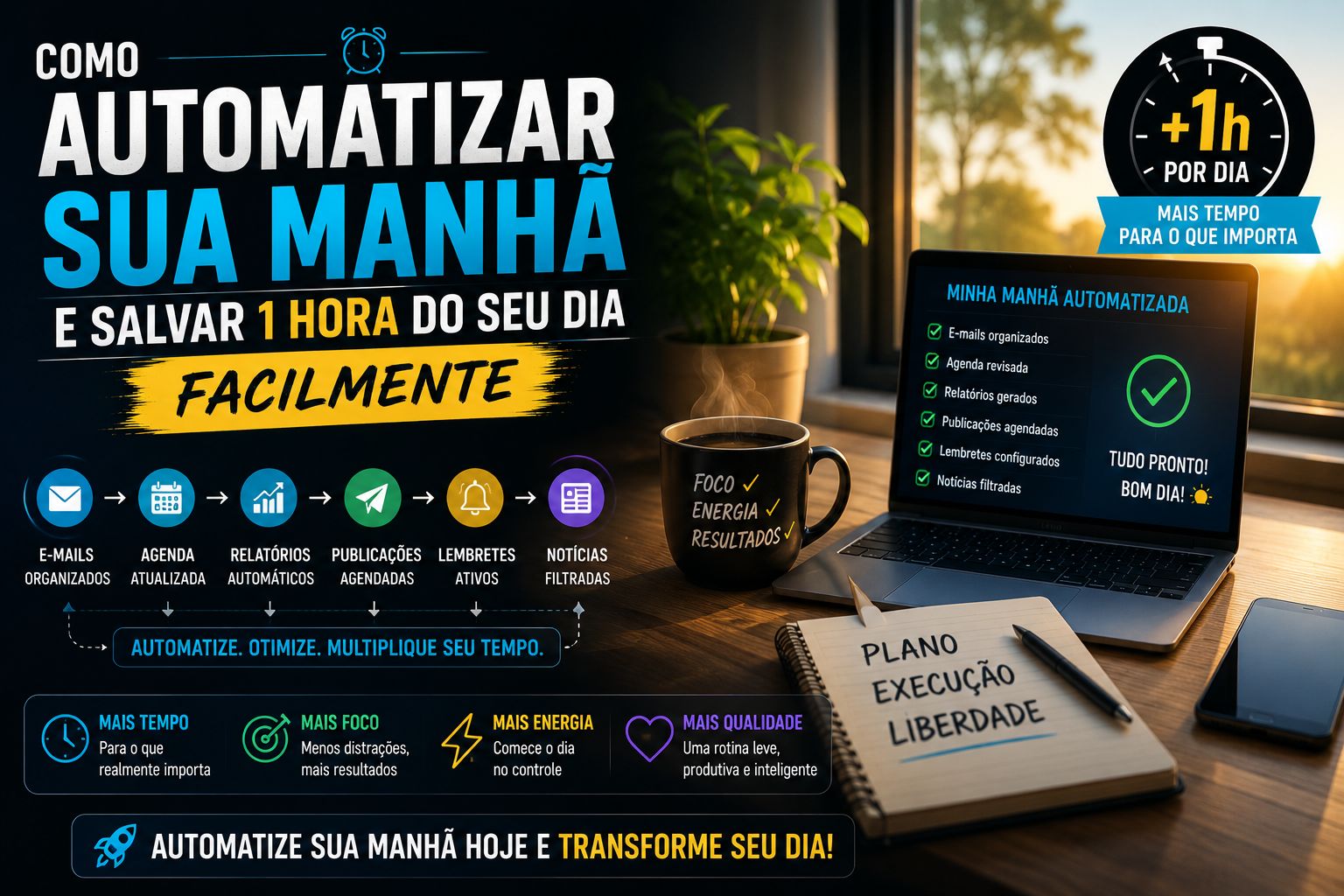
Cansado de perder tempo configurando tudo manualmente toda manhã? Sua rotina pode ser automatizada com as ferramentas que você já tem no bolso. Vamos te mostrar como.
Sabe aquela sensação de assistir ao Tony Stark pedindo para o J.A.R.V.I.S. preparar o dia enquanto ele ainda está na cama? Não é mais ficção científica. Com as ferramentas certas, seu smartphone pode se tornar seu próprio assistente pessoal — e você nem precisa ser um gênio da programação para isso.
A verdade é que passamos minutos preciosos todas as manhãs fazendo tarefas repetitivas: verificar o tempo, abrir o calendário, configurar o modo silencioso, ligar o Wi-Fi ou Bluetooth, escolher uma playlist. Esses pequenos rituais, somados, podem consumir até uma hora por dia — e a pior parte é que eles consomem energia mental antes mesmo de você começar a fazer o que realmente importa.
O iPro explica que a automação da rotina matinal reduz a "fadiga de decisão" — o fenômeno em que a qualidade das suas escolhas cai após uma longa sequência de decisões. Quando você gasta sua primeira hora debatendo qual aplicativo abrir ou verificando o tempo em três sites diferentes, você exaure sua energia mental antes mesmo de começar a trabalhar.
Neste artigo, vamos mostrar como automatizar sua manhã passo a passo, usando ferramentas nativas como o Shortcuts do iPhone, o Modes and Routines do Android, o Google Assistant e apps como IFTTT e TimeTune. E o melhor: você não precisa saber programar para fazer isso.
1. O que é fadiga de decisão e por que a automação é a solução
Você já percebeu que tomar decisões cansa? Não é impressão. A fadiga de decisão é um fenômeno real, estudado pela psicologia, que mostra que a qualidade das nossas decisões diminui à medida que tomamos mais decisões ao longo do dia.
A iPro explica que as manhãs são frequentemente a primeira vítima desse efeito, porque seu cérebro ainda está se ajustando para acordar. "O atrito durante este período leva à hesitação, que muitas vezes resulta em procrastinação. Se você gasta a primeira hora debatendo qual aplicativo de notícias abrir ou verificando o tempo em três sites diferentes, você esgota sua energia mental antes de começar seu trabalho real".
A automação remove esses pequenos obstáculos forçando uma sequência definida de eventos. Você não precisa pensar em ajustar as luzes ou iniciar o café quando seu smartphone faz isso por você. Isso cria um início positivo, independentemente de quão sonolento você esteja.
Como ressalta o hsmartliving, "automatizar sua rotina matinal não é apenas uma questão de conveniência — é um investimento proposital em seu bem-estar geral". Os benefícios caem em três categorias:
- Preservação da largura de banda cognitiva: Liberar sua mente de decisões triviais para focar no que realmente importa.
- Eficiência temporal aprimorada: Automatizar tarefas repetitivas para recuperar tempo valioso.
- Aprimoramento do ritmo biológico: Usar luz e som para alinhar a tecnologia com seu relógio natural, reduzindo estresse e melhorando o estado de alerta.
2. Como configurar automações no iPhone usando o Shortcuts
Se você tem um iPhone, o aplicativo Shortcuts (Atalhos) é a ferramenta mais poderosa para automatizar sua manhã. Ele permite conectar seus aplicativos e configurações favoritos em um único gatilho, economizando tempo todos os dias.
Criando sua primeira automação no Shortcuts
Segundo o iPro, o processo é simples:
- Abra o aplicativo Shortcuts e toque na aba Automation (Automação) na parte inferior.
- Toque no sinal de mais no canto superior direito para iniciar uma nova sequência.
- Selecione Create Personal Automation e escolha um gatilho. O mais comum é Time of Day, onde você define um horário específico para acordar.
- Certifique-se de que a opção Run Immediately esteja selecionada. Isso permite que seu smartphone execute as ações sem pedir permissão toda vez.
- Após definir o gatilho, toque em Next para escolher suas ações — como ajustar o volume, abrir um aplicativo ou reproduzir música.
- Adicione quantas etapas desejar e toque em Done para salvar.
O MacObserver sugere algumas automações matinais que realmente funcionam:
- Iniciar a rotina matinal assim que o alarme parar: Crie uma automação acionada por "Alarm ? Stops" (Alarme ? Para) que lê o clima do dia, abre seu calendário e inicia uma playlist agradável.
- Ativar o Modo de Baixo Consumo antes que a bateria acabe: Configure para quando o nível de bateria cair abaixo de 40%, ativando automaticamente o modo de economia de energia.
- Iniciar a música certa ao entrar no carro: Use o gatilho "CarPlay ou Bluetooth ? Connects" (Conecta) para abrir sua playlist favorita automaticamente.
- Ativar o Não Perturbe ao abrir apps de foco: Configure o gatilho "App ? Choose your app" (Escolha seu app) para ativar o Não Perturbe enquanto você usa apps de meditação ou leitura, desativando ao fechá-los.
3. Como automatizar sua manhã no Android com Modes and Routines
Para usuários Android, a ferramenta nativa é o Modes and Routines (Modos e Rotinas), acessível diretamente nas configurações do dispositivo. Segundo o iPro, você pode programar seu smartphone para modificar sua configuração automaticamente.
Configurando sua primeira rotina
- Abra o aplicativo Configurações e selecione Modes and Routines.
- Toque no ícone de mais para construir uma nova rotina e selecione "Wake up" ou crie um gatilho personalizado baseado em um horário específico.
- Após definir o gatilho, toque na seção "Then" (Então) para adicionar ações. Você pode personalizar:
- Sons e vibração — ajustar volumes de mídia e notificações.
- Display — alterar brilho, ativar proteção ocular ou alternar o modo escuro.
- Notificações — filtrar quais apps podem alertar ou ativar o modo Não Perturbe.
- Salve a rotina. Seu telefone agora seguirá essas instruções todas as manhãs.
Usando o Google Assistant para ativação por voz
Horários fixos funcionam bem, mas você pode acordar mais cedo ou mais tarde ocasionalmente. O Python in Plain English mostra como usar o Google Assistant para iniciar rotinas sob demanda com comandos de voz:
- Abra o aplicativo Google Home ou o app Google.
- Toque em Routines (Rotinas) e crie uma nova rotina pessoal.
- Em vez de escolher um gatilho de tempo, selecione "Add starter" (Adicionar início) e escolha "When I say to Google Assistant" (Quando eu disser ao Google Assistente).
- Digite uma frase como "Start my morning" (Iniciar minha manhã) ou "Good morning" (Bom dia) como seu comando.
- Adicione as ações desejadas e salve.
4. Foco e Não Perturbe: protegendo sua atenção pela manhã
Não adianta automatizar sua manhã se as notificações continuarem interrompendo seu foco. Configurar modos de foco é essencial para proteger sua atenção.
O How-To Geek explica que o Focus Mode (Modo Foco) da Apple permite agendar períodos sem distrações. Você pode programar um foco personalizado para ativar automaticamente em certos horários, locais ou ao usar um aplicativo específico.
No iPhone, o recurso "Reduce Interruptions" (Reduzir Interrupções), disponível com Apple Intelligence, entende o conteúdo das notificações e mostra apenas as mais relevantes (How-To Geek).
O Lifehacker recomenda criar modos de foco personalizados:
- Vá em Settings > Focus e toque no botão de mais.
- Escolha a opção Custom para máxima flexibilidade.
- Selecione quais pessoas e apps podem enviar notificações.
- Personalize a tela de bloqueio e a tela inicial para o modo foco — por exemplo, na sua manhã de foco, a tela inicial pode mostrar apenas calendário e lista de tarefas.
- Agende o foco para um horário específico, como das 7h às 10h.
O XDA também recomenda configurar o Do Not Disturb no Windows 11, acessível clicando no ícone de data/hora e no ícone de sino na barra lateral.
5. Apps especializados para rotinas matinais
Além das ferramentas nativas, existem apps projetados especificamente para ajudar você a construir e manter rotinas matinais.
TimeTune
O TimeTune é um aplicativo de agenda e bloqueio de tempo que permite organizar seu dia com blocos de tempo reutilizáveis. Ele é recomendado por especialistas em TDAH e permite criar modelos para rotinas matinais, turnos de trabalho ou dias inteiros com um clique. O app também mostra estatísticas para ver onde seu tempo realmente foi gasto.
IFTTT
O Yahoo destaca o IFTTT (If This Then That) como um serviço de automação que conecta aplicativos e dispositivos. Funciona na lógica: "se algo acontecer, então faça outra coisa automaticamente". Exemplos práticos incluem silenciar o telefone automaticamente ao entrar em locais que exigem silêncio e lembrar itens de supermercado quando você entra em um mercado.
Alarmy
Segundo o Yahoo, o Alarmy é um aplicativo de despertador "irritante" — e é exatamente por isso que funciona. Ele permite apenas três sonecas antes que você seja forçado a completar uma "missão" para desligá-lo, como agitar o telefone ou escanear um código de barras. Esses movimentos físicos afastam a inércia do sono e evitam que você volte para a cama.
Brili Routines
O Brili Routines é um planejador visual com temporizador que gamifica suas tarefas. É projetado para ajudar pessoas com TDAH a gerenciar rotinas, com base nas pesquisas mais recentes sobre Terapia Cognitivo-Comportamental. Ele transforma rotinas em "playlists" ritmadas, com lembretes consistentes e recompensas personalizáveis.
6. Automação para o PC: Python no Windows 11
A automação matinal também pode ser estendida ao seu computador. O Woteq mostra como usar Python para automatizar tarefas no Windows 11, como ligar Wi-Fi, conectar Bluetooth e ajustar o brilho da tela com um único clique.
O script utiliza a biblioteca pyautogui, que permite controlar programaticamente o mouse e o teclado, simulando as ações que você faria manualmente. O código básico:
import pyautogui
import time

pyautogui.FAILSAFE = True

def automate_morning_routine():
    print("Starting morning routine automation...")
    pyautogui.hotkey('win', 'a')
    time.sleep(1)
    pyautogui.press('tab', presses=2)
    pyautogui.press('space')
    time.sleep(0.5)
    pyautogui.press('tab')
    pyautogui.press('space')
    time.sleep(0.5)
    pyautogui.press('tab', presses=3)
    time.sleep(0.2)
    pyautogui.press('right', presses=5)
    pyautogui.press('esc')
    print("All tasks completed. Have a productive day!")

if __name__ == "__main__":
    automate_morning_routine()
Você pode salvar isso em um arquivo .py e executá-lo sempre que iniciar o computador, ou usar o Agendador de Tarefas do Windows para que ele seja executado automaticamente em um horário específico.
7. O exemplo de uma rotina matinal totalmente automatizada
Para inspirar sua própria automação, o Work Brighter compartilha um exemplo detalhado de uma rotina matinal automatizada usando o app Routinery e iOS Shortcuts:
- 5 minutos acordando: Ao desligar o alarme, as luzes do quarto acendem automaticamente, a playlist "Morning Mood Boost" começa a tocar, e um resumo do sono e da previsão do tempo é exibido.
- Café da manhã: O app lembra de comer, acende as luzes da cozinha e pergunta o que está sendo consumido para registrar no rastreador de saúde.
- Medicamentos: Um lembrete com atualização automática do rastreador de saúde.
- Diário: A playlist muda para uma mais calma e o hábito é registrado no rastreador.
- Planejamento do dia: O painel de planejamento no Notion é aberto automaticamente.
O autor destaca: "Demorou vários anos, mas finalmente cheguei ao ponto em que minha rotina matinal está tão estabelecida que eu provavelmente conseguiria lembrar da maior parte dela sem o aplicativo e os temporizadores. Só não quero arriscar testar para descobrir com certeza" (Work Brighter).
8. Conclusão: sua manhã automatizada começa hoje
A automação da rotina matinal não precisa ser complexa ou cara. Comece pequeno: escolha uma tarefa repetitiva que você faz toda manhã e automatize-a. Pode ser algo simples como receber um resumo do clima e do calendário ao desligar o alarme ou ativar o modo Não Perturbe automaticamente.
O hsmartliving recomenda: "Comece pequeno implementando uma ou duas automações, em vez de tentar uma revisão complexa imediatamente". O objetivo é reduzir o atrito e preservar sua energia mental para o que realmente importa.
Em poucos dias, você perceberá que sua manhã flui naturalmente — sem a necessidade de tomar pequenas decisões, sem o estresse de esquecer algo e com mais tempo para o que realmente importa.
Como diria o Mestre Jedi: "O foco é a chave para tudo o que você deseja alcançar." E com a automação, você pode começar seu dia com foco desde o primeiro minuto.
Nerd Cult — onde o código encontra o rock, o cinema e a cultura geek. Porque ser nerd é transformar o medo em curiosidade, e a curiosidade em poder.
#Automação #Produtividade #RotinaMatinal #Smartphone #NerdCult
Comentários (1)
O milagre da manhã!!
Adicionar Comentário